Sprachaktivierter Teleprompter: Folgen Sie Ihrem Skript, während Sie sprechen
Verwenden Sie CueCam Word Tracking auf dem iPhone, testen Sie Pausen und Mikrofoneingaben und wählen Sie einen Ersatz, wenn die Sprachverfolgung nicht mithalten kann.
Schnelle Antwort
Ein sprachaktivierter Teleprompter basiert auf erkannter Sprache und nicht auf einem konstanten Timer. CueCam nennt dies Word Tracking. Es nutzt die Spracherkennung auf dem Gerät, um den Wörtern in Ihrem Skript zu folgen. Ein klares Mikrofonsignal und ein Skript, das dem entspricht, was Sie tatsächlich sagen, machen den Test nützlicher.
Schritt für Schritt
Beginnen Sie mit einem kurzen, vertrauten Skript
Verwenden Sie einige Sätze in der Sprache, die Sie aufnehmen möchten. Buchstabieren Sie Namen so, wie Sie sie aussprechen möchten, und vermeiden Sie beim ersten Test lange Listen mit Codes. Üben Sie den Wortlaut, anstatt frei zwischen nicht zusammenhängenden Phrasen zu wechseln.
Wählen Sie „Wortverfolgung“ und überprüfen Sie das Mikrofon
Erlauben Sie die von der App angeforderten Spracherkennungs- und Mikrofonberechtigungen. Bestätigen Sie den aktiven Audioeingang, insbesondere nach dem Anschließen von AirPods oder einem externen Mikrofon. Machen Sie eine kurze Aufnahme, damit Sie hören können, was die App empfängt.
Testen Sie eine Pause und einen Neustart
Lesen Sie einen Satz, machen Sie eine Pause und fahren Sie mit dem nächsten fort. Achten Sie darauf, ob der Text in Ihrer Nähe bleibt. Gehen Sie zum vorgesehenen Absatz, wenn Sie Ihre Position verlieren, und testen Sie es erneut, bevor Sie einen wichtigen Take aufnehmen.
Reduzieren Sie Lärm und vereinfachen Sie schwierige Passagen
Überprüfen Sie bei Tracking-Abweichungen zunächst das Mikrofon und die Hintergrundgeräusche. Teilen Sie lange Sätze in kürzere Phrasen auf und halten Sie Ihre gesprochenen Worte nah am Drehbuch. Testen Sie mit der genauen Sprache und dem Gerät, die Sie verwenden werden.
Verwenden Sie einen anderen Modus, wenn dieser besser passt
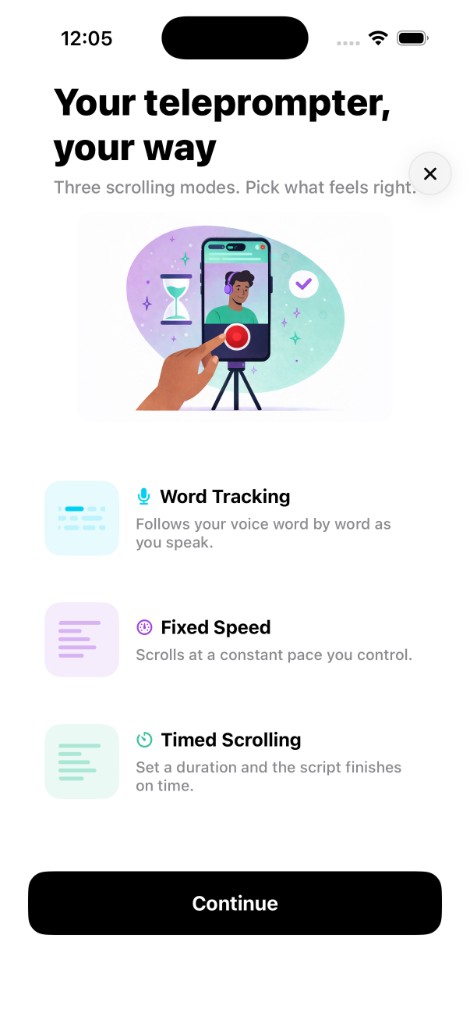
Feste Geschwindigkeit und zeitgesteuertes Scrollen sind nützliche Alternativen für Gesang, starke Improvisationen oder Passagen, die von der Spracherkennung schlecht verarbeitet werden. Passen Sie das Tempo in einer Probe an, anstatt sich auf eine ungetestete Einstellung zu verlassen.
Versuchen Sie dies bei Ihrer nächsten Aufnahme
Lesen Sie dieselben drei Sätze mit dem eingebauten Mikrofon und Ihrem üblichen externen Mikrofon. Bauen Sie in beiden Tests eine bewusste Pause ein. Vergleichen Sie, ob das Scrollen in der Nähe der Wörter bleibt und ob der aufgezeichnete Ton klar ist.
Was Sie vor der Aufnahme überprüfen sollten
Bei der Spracherkennung können Akzente, Namen, Hintergrundstimmen oder Wortänderungen übersehen werden. Unterstützung und Genauigkeit hängen vom Gerät, der Sprache und den Bedingungen ab; Bestätigen Sie Ihr eigenes Setup. Lokale Sprachverfolgung bedeutet nicht, dass alle optionalen CueCam-Funktionen offline sind: Für cloudgestützte Funktionen gelten gesonderte Anforderungen.
Probieren Sie den Workflow in CueCam aus
Kostenloser Download mit begrenzter Testversion. Für den vollständigen Aufnahme- und Bearbeitungszugriff ist ein Abonnement erforderlich. Überprüfen Sie die aktuellen Preise und Verfügbarkeit im App Store.
Sehen Sie sich CueCam im App Store an