Steuern Sie Ihren iPhone-Teleprompter mit einer Fernbedienung
Wählen Sie zwischen Apple Watch, einem Controller, einer Tastatur, einem lokalen Browser oder einer Cloud-Fernbedienung und testen Sie die CueCam-Steuerung vor dem Filmen.
Schnelle Antwort
Mit einer Fernbedienung können Sie den Teleprompter bedienen, ohne in die Aufnahme greifen zu müssen. CueCam unterstützt Apple Watch, kompatible Controller und Tastaturen, einen Browser im selben lokalen Netzwerk und eine Cloud-Fernbedienung. Wählen Sie die Verbindung, die zu Ihrem Aufnahmeort passt, und testen Sie alle benötigten Bedienelemente.
Schritt für Schritt
Wählen Sie eine Verbindung für Ihr Setup
Erwägen Sie für einen Betreiber in der Nähe die lokale Browser-Fernbedienung oder einen gekoppelten Controller. Verwenden Sie zur Handgelenksteuerung eine kompatible Apple Watch. Eine Cloud-Remote ist nützlich, wenn der Bediener woanders ist und beide Seiten über einen Internetzugang verfügen.
Stellen Sie eine Verbindung her, bevor Sie das iPhone positionieren
Koppeln Sie Bluetooth-Geräte über ihr normales Setup und öffnen Sie die entsprechende Remote-Option in CueCam. Für die lokale Browsersteuerung verbinden Sie beide Geräte mit demselben WLAN und folgen Sie der von der App angezeigten Adresse. Gehen Sie nicht davon aus, dass ein Gastnetzwerk die Kommunikation von Geräten ermöglicht.
Befolgen Sie die Kopplungsanweisungen der App
Befolgen Sie zur Cloud-Steuerung die in CueCam und remote.cuecamapp.com gezeigte codebasierte Verbindung. Geben Sie den Kopplungscode nur an Ihren Netzbetreiber weiter. Lokale Wi-Fi-Steuerung und Cloud-Steuerung sind unterschiedliche Verbindungen; Wählen Sie bewusst eine aus.
Üben Sie die genauen Befehle
Testen Sie die Wiedergabe und Pause, kehren Sie zum Anfang zurück und ändern Sie die Scrollgeschwindigkeit, sofern dies von der Fernbedienung Ihrer Wahl unterstützt wird. Überprüfen Sie, was passiert, wenn die Verbindung zum Controller unterbrochen wird oder der Bildschirm in den Ruhezustand wechselt. Die verfügbaren Befehle unterscheiden sich je nach Remote-Typ.
Nehmen Sie eine kurze Probe auf
Positionieren Sie das Telefon, starten Sie das Skript über die Fernbedienung und beenden Sie eine kurze Passage. Spielen Sie die Aufnahme ab, um Audio und Bildausschnitt zu überprüfen. Behalten Sie eine manuelle Möglichkeit zum Anhalten oder Neustarten bei, wenn die Verbindung unterbrochen wird.
Versuchen Sie dies bei Ihrer nächsten Aufnahme
Für eine alleine gefilmte Lektion platzieren Sie das Telefon auf Augenhöhe und proben Sie mit der Apple Watch. Überlassen Sie bei einem Zwei-Personen-Shooting dem Bediener die Steuerung des Drehbuchs über einen Browser. Bestätigen Sie die Verbindung erneut, nachdem Sie den Raum gewechselt oder das WLAN geändert haben.
Was Sie vor der Aufnahme überprüfen sollten
Cloud Remote erfordert eine Netzwerkverbindung und ist keine Offline-Funktion. Die lokale Steuerung hängt von den Netzwerkberechtigungen ab; Die Bluetooth-Reichweite und die unterstützten Befehle variieren. Überprüfen Sie vor dem Kauf einer Fernbedienung die aktuellen App- und Geräteanforderungen.
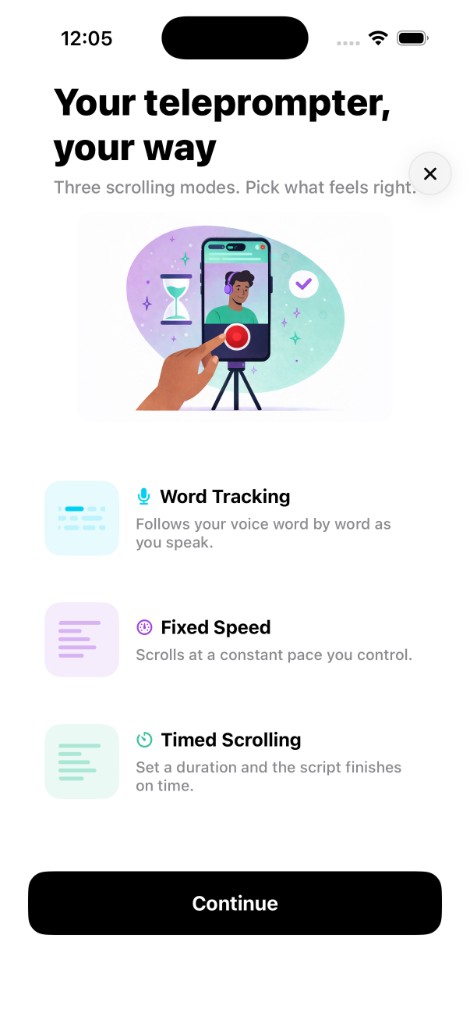
Probieren Sie den Workflow in CueCam aus
Kostenloser Download mit begrenzter Testversion. Für den vollständigen Aufnahme- und Bearbeitungszugriff ist ein Abonnement erforderlich. Überprüfen Sie die aktuellen Preise und Verfügbarkeit im App Store.
Sehen Sie sich CueCam im App Store an