So richten Sie einen Teleprompter auf dem iPhone ein
Richten Sie Ihr iPhone, Skript, Scrollmodus und Kamera für eine lesbare Teleprompter-Aufzeichnung in CueCam ein.
Schnelle Antwort
Ein iPhone-Teleprompter zeigt Ihr Skript neben der Kameravorschau an. Bereiten Sie in CueCam den Text vor, wählen Sie aus, wie er gescrollt wird, und zeichnen Sie vor der vollständigen Aufnahme einen kurzen Test auf. Text, der nahe an der Linse platziert wird, trägt dazu bei, sichtbare Augenbewegungen zu reduzieren.
Schritt für Schritt
Richten Sie die Kamera vor dem Skript ein
Platzieren Sie das iPhone sicher auf Augenhöhe und richten Sie es auf eine Lichtquelle. Wählen Sie die Frontkamera, wenn Sie sich selbst sehen möchten, oder die Rückkamera mit einem separaten Bediener. Lassen Sie Platz für die endgültige Ernte. Nehmen Sie zehn Sekunden auf und achten Sie auf Geräusche, bevor Sie beginnen.
Gestalten Sie das Skript leicht verständlich
Fügen Sie Ihren Text in ein Skript ein und teilen Sie lange Absätze in kurze gesprochene Sätze auf. Lesen Sie einen Satz laut vor und vereinfachen Sie Wörter, die Sie zum Stolpern bringen. Wählen Sie eine angenehme Textgröße und einen schmalen Lesebereich, damit Ihr Blick in der Nähe der Linse bleibt.
Wählen Sie einen Scrollmodus
Die Wortverfolgung folgt der erkannten Sprache; Feste Geschwindigkeit bewegt sich in einem von Ihnen gewählten Tempo; Zeitgesteuertes Scrollen hilft dabei, ein Skript in Richtung einer Zieldauer zu beschleunigen. Beginnen Sie mit einer kurzen Passage und prüfen Sie, ob der Modus zu Ihrer Sprechweise passt.
Überprüfen Sie die Berechtigungen und führen Sie eine Testaufnahme durch
Erlauben Sie den Zugriff auf Kamera und Mikrofon für die Aufnahme sowie die Spracherkennung, wenn Sie Word Tracking verwenden. Überprüfen Sie das ausgewählte Mikrofon, pausieren Sie während des Tests einmal und spielen Sie die Aufnahme mit Ton ab. Passen Sie das Skript oder Tempo an, bevor Sie das gesamte Video aufnehmen.
Bearbeiten und prüfen Sie den Export
Schneiden Sie Anfang und Ende zu, überprüfen Sie die Bildunterschriften und wählen Sie das Seitenverhältnis für das Ziel. Sehen Sie sich die exportierte Datei an, um sicherzustellen, dass Text, Ton und Rahmen den Zuschnitt überstanden haben. Bewahren Sie den Original-Take auf, bis der Export überprüft wurde.
Versuchen Sie dies bei Ihrer nächsten Aufnahme
Verwenden Sie eine Einleitung mit 60 Wörtern für Ihr nächstes Tutorial. Nehmen Sie es einmal mit fester Geschwindigkeit und einmal mit Word Tracking auf. Vergleichen Sie Augenbewegungen, Pausen und Audio und wählen Sie dann die Einstellung, die für Sie weniger Korrekturen erfordert.
Was Sie vor der Aufnahme überprüfen sollten
Ein Teleprompter korrigiert die Blickrichtung, den Vortrag oder die Aussprache nicht automatisch. Bewegen Sie den Text in die Nähe der Linse und proben Sie. Für die wichtigsten Aufnahme- und Bearbeitungsfunktionen ist ein Abonnement erforderlich. Der Download beinhaltet eine eingeschränkte Testversion. Geräte- und App-Version bestimmen die verfügbaren Aufnahmeoptionen.
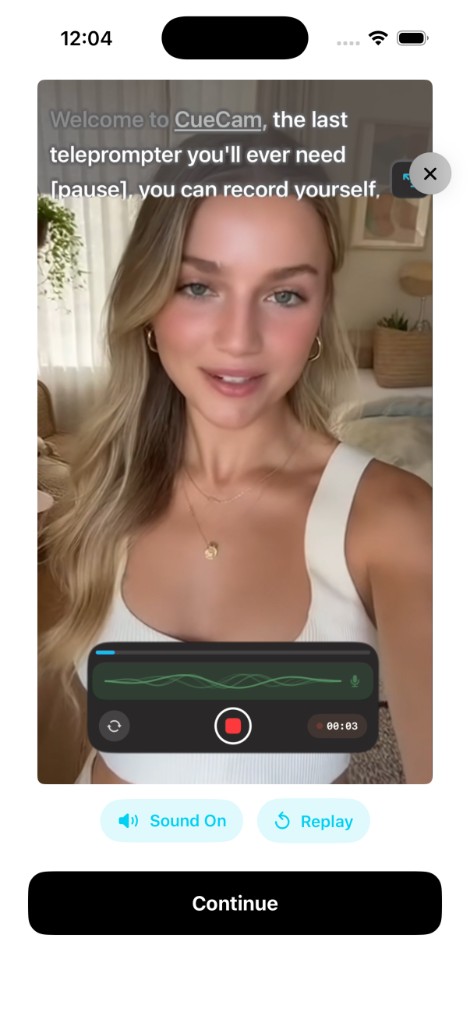
Probieren Sie den Workflow in CueCam aus
Kostenloser Download mit begrenzter Testversion. Für den vollständigen Aufnahme- und Bearbeitungszugriff ist ein Abonnement erforderlich. Überprüfen Sie die aktuellen Preise und Verfügbarkeit im App Store.
Sehen Sie sich CueCam im App Store an