Automatische Untertitel auf dem iPhone hinzufügen und überprüfen
Erstellen Sie CueCam-Untertitel, überprüfen Sie die gesprochene Sprache, korrigieren Sie Namen und Timing und exportieren Sie lesbare Untertitel für Ihr Video.
Schnelle Antwort
Automatische Untertitel sind ein erster Entwurf der Wörter in Ihrer Aufnahme. CueCam kann Untertitel auf dem Gerät generieren und ermöglicht die Bearbeitung von Text, Timing und Stil. Hören Sie sich das Video an, während Sie es sich ansehen. Korrekte Spracherkennung, bevor Sie das endgültige Design auswählen.
Schritt für Schritt
Nehmen Sie zunächst eine klare Sprache auf
Hören Sie sich vor der vollständigen Aufnahme eine kurze Probe an. Halten Sie Musik und Hintergrundgeräusche unter der Stimme und überprüfen Sie den externen Mikrofoneingang. Die Untertitelqualität kann keine Wörter wiederherstellen, die im Audio fehlen.
Überprüfen Sie die gesprochene Sprache
Generieren Sie Untertitel für die Sprache, die tatsächlich in der Aufnahme gesprochen wird. Wenn das Ergebnis die falsche Sprache verwendet, überprüfen Sie die in Ihrer Version verfügbare Sprachauswahl und erstellen Sie eine neue Transkription, sofern dies unterstützt wird.
Richtige Wörter, die die Bedeutung ändern
Überprüfen Sie Namen, Preise, Daten, Fachbegriffe und Verneinungen, während Sie die Audiodatei abspielen. Teilen Sie lange Untertitel in lesbare Einheiten auf. Betrachten Sie eine flüssig aussehende Transkription nicht als Beweis dafür, dass jedes Wort korrekt ist.
Passen Sie das Timing und die lesbare Platzierung an
Verschieben Sie die Beschriftungsgrenzen so, dass der Text der Rede folgt. Wählen Sie Größe, Kontrast und Platzierung für den endgültigen Bildschirm. Zeigen Sie eine Vorschau des gewählten Seitenverhältnisses an und halten Sie Text von wichtigen Gesichtern und Plattformsteuerelementen fern.
Überprüfen Sie das gespeicherte Video
Exportieren Sie ein kurzes Beispiel und schauen Sie es sich außerhalb des Editors an. Stellen Sie sicher, dass die Untertitel zur richtigen Zeit erscheinen, lesbar bleiben und den Inhalt nicht verdecken. Bewahren Sie die Quellaufnahme für zukünftige Bearbeitungen auf.
Versuchen Sie dies bei Ihrer nächsten Aufnahme
Beschriften Sie eine Produkteinführung mit dem Namen einer Person, einem Preis und einem Datum. Überprüfen Sie zunächst diese drei Punkte und schauen Sie sich dann den vollständigen Export mit stummgeschaltetem Ton an, um zu sehen, ob die Untertitel die beabsichtigte Botschaft enthalten.
Was Sie vor der Aufnahme überprüfen sollten
Die automatische Transkription kann falsch sein. Die Verfügbarkeit und Verarbeitung der Sprache hängt von der aktuellen App und dem aktuellen Gerät ab. Für optionale Cloud-Funktionen gelten unterschiedliche Anforderungen. Die Erstellung und Bearbeitung von Untertiteln ist Teil der Abonnementfunktionen.
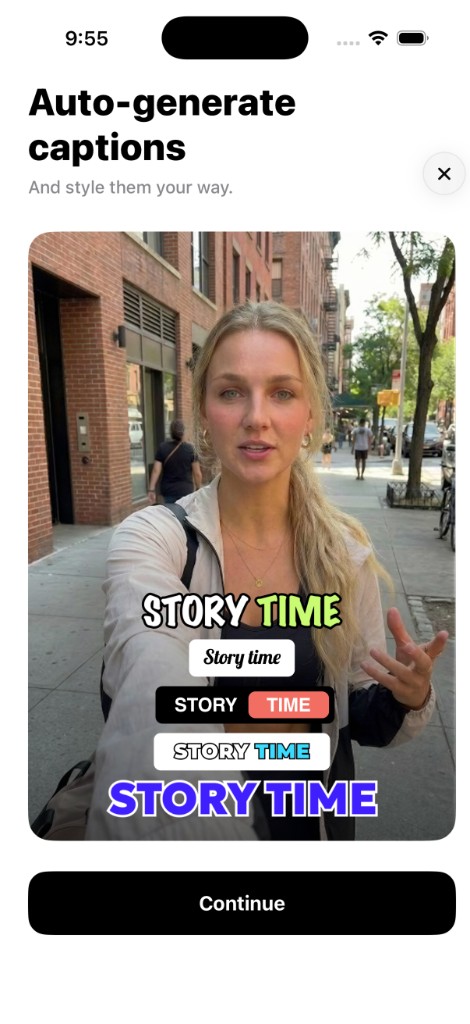
Probieren Sie den Workflow in CueCam aus
Kostenloser Download mit begrenzter Testversion. Für den vollständigen Aufnahme- und Bearbeitungszugriff ist ein Abonnement erforderlich. Überprüfen Sie die aktuellen Preise und Verfügbarkeit im App Store.
Sehen Sie sich CueCam im App Store an