Controla el teleprompter de tu iPhone con un mando a distancia
Elija entre Apple Watch, un controlador, teclado, navegador local o control remoto en la nube, luego pruebe los controles de CueCam antes de filmar.
respuesta rapida
Un control remoto le permite operar el teleprompter sin tocar la toma. CueCam es compatible con Apple Watch, controladores y teclados compatibles, un navegador en la misma red local y un control remoto en la nube. Elija la conexión que se ajuste a su ubicación de grabación y pruebe todos los controles que necesite.
paso a paso
Elija una conexión para su configuración
Para un operador cercano, considere el control remoto del navegador local o un controlador emparejado. Para el control de muñeca, utilice un Apple Watch compatible. Un control remoto en la nube es útil cuando el operador está en otro lugar y ambas partes tienen acceso a Internet.
Conéctese antes de colocar el iPhone
Empareje dispositivos Bluetooth a través de su configuración normal y abra la opción remota correspondiente en CueCam. Para el control del navegador local, conecte ambos dispositivos al mismo Wi-Fi y siga la dirección que muestra la aplicación. No asuma que una red de invitados permite que los dispositivos se comuniquen.
Utilice las instrucciones de emparejamiento de la aplicación
Para el control de la nube, siga la conexión basada en código que se muestra en CueCam y remoto.cuecamapp.com. Comparte el código de emparejamiento únicamente con tu operador. El control de Wi-Fi local y el control de la nube son conexiones diferentes; Elija uno deliberadamente.
Ensayar las órdenes exactas
Pruebe la reproducción y la pausa, volviendo al inicio y cambiando la velocidad de desplazamiento cuando el control remoto elegido lo admita. Compruebe qué sucede cuando el controlador se desconecta o la pantalla se apaga. Los comandos disponibles difieren según los tipos de control remoto.
Grabar un breve ensayo.
Coloque el teléfono, inicie el guión desde el control remoto y finalice un breve pasaje. Reproduzca la toma para comprobar el audio y el encuadre. Mantenga una forma manual de pausar o reiniciar si la conexión se interrumpe.
Prueba esto con tu próxima grabación.
Para una lección filmada solo, coloque el teléfono a la altura de los ojos y ensaye con el Apple Watch. Para una filmación de dos personas, deje que el operador controle el guión desde un navegador. Confirme la conexión nuevamente después de cambiar de habitación o cambiar de Wi-Fi.
Qué comprobar antes de grabar
Cloud Remote requiere una conexión de red y no es una función sin conexión. El control local depende de los permisos de la red; El alcance de Bluetooth y los comandos admitidos varían. Verifique los requisitos actuales de la aplicación y el dispositivo antes de comprar un control remoto.
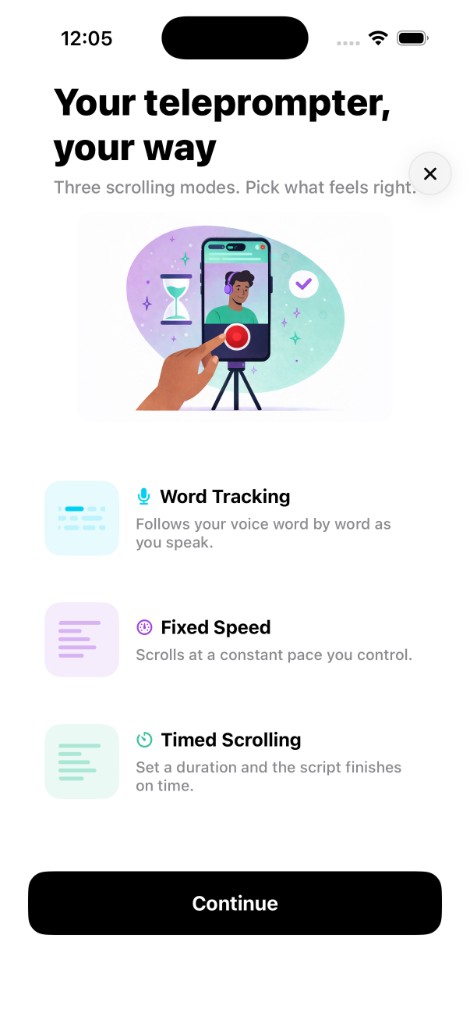
Pruebe el flujo de trabajo en CueCam
Descarga gratuita con una evaluación limitada. El acceso completo a la grabación y edición requiere una suscripción. Verifique los precios actuales y la disponibilidad en la App Store.
Ver CueCam en la App Store