Cómo configurar un teleprompter en iPhone
Configure su iPhone, secuencia de comandos, modo de desplazamiento y cámara para una grabación de teleprompter legible en CueCam.
respuesta rapida
Un teleprompter de iPhone muestra su guión junto a la vista previa de la cámara. En CueCam, prepara el texto, elige cómo se desplaza y graba una breve prueba antes de la toma completa. El texto colocado cerca de la lente ayuda a reducir el movimiento ocular visible.
paso a paso
Configurar la cámara antes del guión.
Coloque el iPhone de forma segura a la altura de los ojos y frente a una fuente de luz. Seleccione la cámara frontal cuando necesite verse a sí mismo o la cámara trasera con un operador independiente. Deja espacio para la cosecha final. Registre diez segundos y escuche si hay ruido antes de comenzar.
Haz que el guión sea fácil de hablar.
Pegue su texto en un guión y divida párrafos largos en frases habladas cortas. Lee una oración en voz alta y simplifica las palabras que te hacen tropezar. Elija un tamaño de texto cómodo y un área de lectura estrecha para que su mirada permanezca cerca de la lente.
Elija un modo de desplazamiento
El seguimiento de palabras sigue el habla reconocida; La velocidad fija se mueve al ritmo que usted seleccione; El desplazamiento cronometrado ayuda a ajustar el ritmo de un guión hacia una duración objetivo. Comience con un pasaje breve y verifique que el modo se ajuste a su forma de hablar.
Comprueba los permisos y haz una prueba.
Permita el acceso a la cámara y al micrófono para grabación y reconocimiento de voz cuando utilice Word Tracking. Verifique el micrófono seleccionado, haga una pausa una vez durante la prueba y reproduzca la grabación con sonido. Ajusta el guión o el ritmo antes de grabar el vídeo completo.
Editar y comprobar la exportación
Recorta el principio y el final, revisa los subtítulos y elige la relación de aspecto para el destino. Mire el archivo exportado para confirmar que el texto, el sonido y el encuadre sobrevivieron al recorte. Conserve la toma original hasta que se haya comprobado la exportación.
Prueba esto con tu próxima grabación.
Utilice una introducción de 60 palabras para su próximo tutorial. Grábalo una vez a velocidad fija y otra vez con Word Tracking. Compare el movimiento ocular, las pausas y el audio, luego elija la configuración que requiera menos correcciones para usted.
Qué comprobar antes de grabar
Un teleprompter no corrige automáticamente la dirección de los ojos, la entrega o la pronunciación. Mueve el texto cerca de la lente y ensaya. Las funciones principales de grabación y edición requieren una suscripción; la descarga incluye una evaluación limitada. La versión del dispositivo y de la aplicación determina las opciones de grabación disponibles.
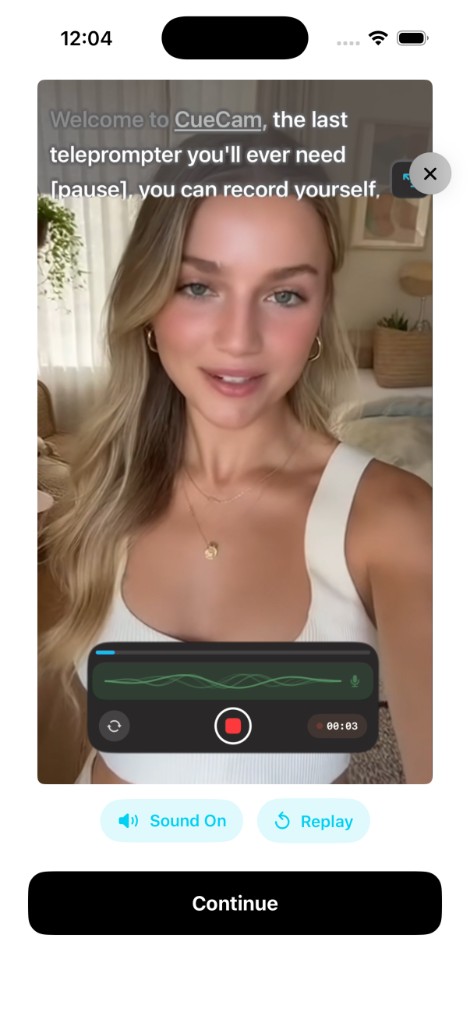
Pruebe el flujo de trabajo en CueCam
Descarga gratuita con una evaluación limitada. El acceso completo a la grabación y edición requiere una suscripción. Verifique los precios actuales y la disponibilidad en la App Store.
Ver CueCam en la App Store