Controlla il gobbo del tuo iPhone con un telecomando
Scegli tra Apple Watch, controller, tastiera, browser locale o telecomando cloud, quindi prova i controlli CueCam prima di filmare.
Risposta rapida
Un telecomando ti consente di utilizzare il teleprompter senza entrare nell'inquadratura. CueCam supporta Apple Watch, controller e tastiere compatibili, un browser sulla stessa rete locale e un telecomando cloud. Scegli la connessione adatta alla tua posizione di registrazione e prova tutti i controlli di cui hai bisogno.
Passo dopo passo
Scegli una connessione per la tua configurazione
Per un operatore nelle vicinanze, considera il browser locale remoto o un controller associato. Per il controllo dal polso, utilizza un Apple Watch compatibile. Un telecomando cloud è utile quando l'operatore è altrove ed entrambe le parti hanno accesso a Internet.
Connettiti prima di posizionare l'iPhone
Associa i dispositivi Bluetooth tramite la loro normale configurazione e apri la relativa opzione remota in CueCam. Per il controllo del browser locale, collega entrambi i dispositivi allo stesso Wi-Fi e segui l'indirizzo mostrato dall'app. Non dare per scontato che una rete ospite consenta ai dispositivi di comunicare.
Utilizza le istruzioni di abbinamento dell'app
Per il controllo tramite cloud, seguire la connessione basata su codice mostrata in CueCam e remote.cuecamapp.com. Condividi il codice di abbinamento solo con il tuo operatore. Il controllo Wi-Fi locale e il controllo cloud sono connessioni diverse; sceglierne uno deliberatamente.
Prova i comandi esatti
Prova la riproduzione e la pausa, tornando all'inizio e modificando la velocità di scorrimento se supportato dal telecomando scelto. Controlla cosa succede quando il controller si disconnette o lo schermo entra in stop. I comandi disponibili differiscono tra i tipi di telecomando.
Registra una breve prova
Posiziona il telefono, avvia lo script dal telecomando e termina un breve passaggio. Riproduci la ripresa per controllare l'audio e l'inquadratura. Mantieni un modo manuale per mettere in pausa o riavviare se la connessione si interrompe.
Provalo con la tua prossima registrazione
Per una lezione filmata da solo, posiziona il telefono all'altezza degli occhi e prova con Apple Watch. Per una ripresa a due persone, lascia che sia l'operatore a controllare lo script da un browser. Conferma nuovamente la connessione dopo aver cambiato stanza o cambiato Wi-Fi.
Cosa controllare prima di registrare
Cloud Remote richiede una connessione di rete e non è una funzionalità offline. Il controllo locale dipende dalle autorizzazioni di rete; La portata del Bluetooth e i comandi supportati variano. Controlla i requisiti attuali dell'app e del dispositivo prima di acquistare un telecomando.
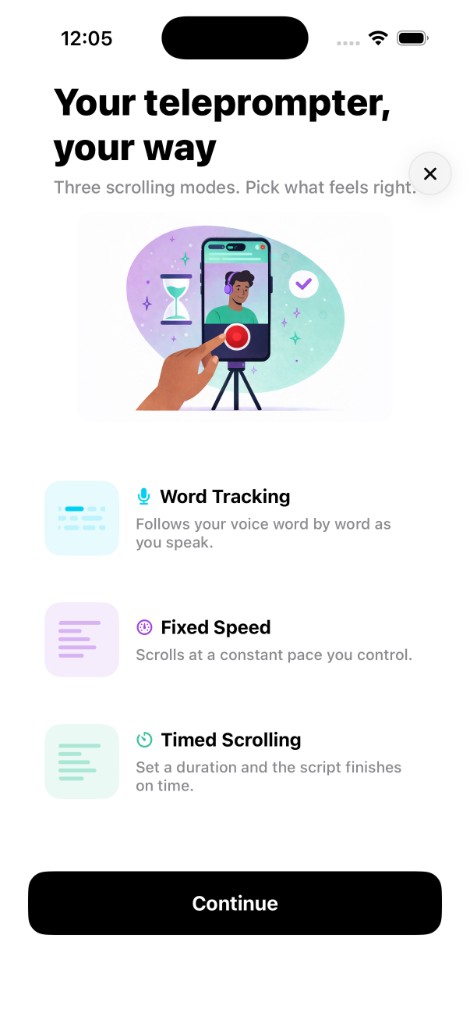
Prova il flusso di lavoro in CueCam
Download gratuito con valutazione limitata. L'accesso completo alla registrazione e alla modifica richiede un abbonamento. Controlla i prezzi attuali e la disponibilità sull'App Store.
Visualizza CueCam sull'App Store