Comment configurer un téléprompteur sur iPhone
Configurez votre iPhone, votre script, votre mode de défilement et votre appareil photo pour un enregistrement de téléprompteur lisible dans CueCam.
Réponse rapide
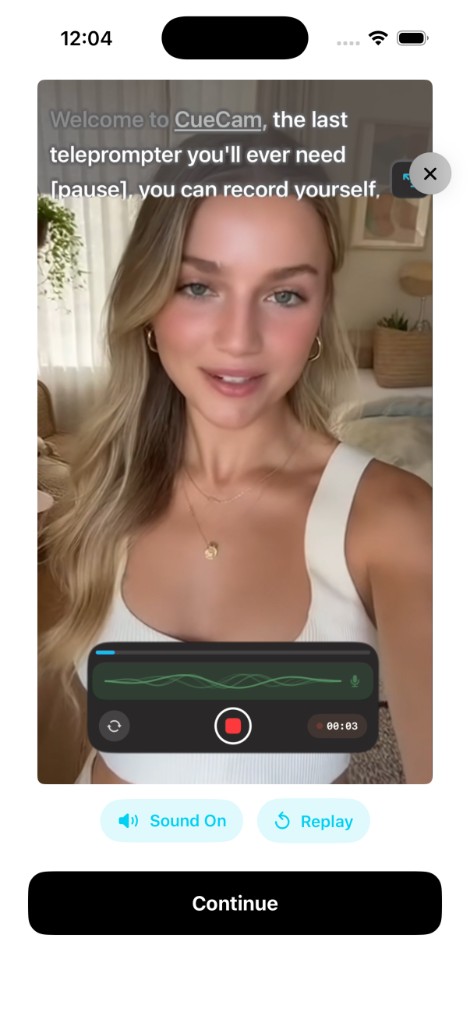
Un prompteur iPhone affiche votre script à côté de l'aperçu de la caméra. Dans CueCam, préparez le texte, choisissez son mode de défilement et enregistrez un court test avant votre prise complète. Le texte placé près de la lentille aide à réduire les mouvements oculaires visibles.
Pas à pas
Configurer la caméra avant le script
Placez l'iPhone en toute sécurité au niveau des yeux et face à une source de lumière. Sélectionnez la caméra avant lorsque vous avez besoin de vous voir, ou la caméra arrière avec un opérateur distinct. Laissez de l'espace pour la récolte finale. Enregistrez dix secondes et écoutez le bruit avant de commencer.
Rendre le script facile à prononcer
Collez votre texte dans un script et divisez les longs paragraphes en courtes phrases prononcées. Lisez une phrase à haute voix et simplifiez les mots qui vous font trébucher. Choisissez une taille de texte confortable et une zone de lecture étroite pour que votre regard reste près de l'objectif.
Choisissez un mode de défilement
Le suivi des mots suit la parole reconnue ; La vitesse fixe se déplace au rythme que vous sélectionnez ; Le défilement chronométré permet de rythmer un script vers une durée cible. Commencez par un court passage et vérifiez que le mode correspond à votre façon de parler.
Vérifiez les autorisations et effectuez un test
Autorisez l'accès à la caméra et au microphone pour l'enregistrement et la reconnaissance vocale lors de l'utilisation du suivi des mots. Vérifiez le microphone sélectionné, faites une pause une fois pendant le test et lisez l'enregistrement avec le son. Ajustez le script ou le rythme avant d'enregistrer la vidéo complète.
Modifier et vérifier l'exportation
Coupez le début et la fin, examinez les légendes et choisissez le rapport hauteur/largeur pour la destination. Regardez le fichier exporté pour confirmer que le texte, le son et le cadrage ont survécu au recadrage. Conservez la prise originale jusqu'à ce que l'exportation soit vérifiée.
Essayez ceci avec votre prochain enregistrement
Utilisez une introduction de 60 mots pour votre prochain didacticiel. Enregistrez-le une fois à vitesse fixe et une fois avec Word Tracking. Comparez les mouvements oculaires, les pauses et le son, puis choisissez le paramètre qui nécessite le moins de corrections pour vous.
Que vérifier avant d'enregistrer
Un téléprompteur ne corrige pas automatiquement la direction, la délivrance ou la prononciation des yeux. Déplacez le texte près de l’objectif et répétez. Les fonctionnalités d'enregistrement et d'édition de base nécessitent un abonnement ; le téléchargement comprend une évaluation limitée. La version de l'appareil et de l'application détermine les options d'enregistrement disponibles.
Essayez le flux de travail dans CueCam
Téléchargement gratuit avec une évaluation limitée. L’accès complet à l’enregistrement et à l’édition nécessite un abonnement. Vérifiez les prix actuels et la disponibilité sur l’App Store.
Voir CueCam sur l'App Store